
لیست دستورات اتوکد + میانبرها برای افزایش تسلط و سرعت عمل
اتوکد (AutoCAD) نرمافزار پایه و شناختهشده در حوزه مهندسی عمران، برق و معماری است که در طراحی و ترسیم دوبعدی و سهبعدی استفاده میشود. به عنوان یک دانشجو یا مهندس عمران و معماری با نام اتوکد مواجه شدید، شرط حرفهای شدن و افزایش سرعت عمل در نقشه کشی پس از آموزش اتوکد، استفاده از دستورات پرکاربرد است. در این مقاله لیست دستورات اتوکد از دستورات ترسیمی، ویرایشی تا دستورات عمومی و مدیریت فایل را همراه با کلیدهای میانبر اتوکد برای شما آماده کردیم.
لیست دستورات اتوکد
مهمترین دستورات AutoCAD الزاما دستوراتی نیستند که بیشترین تعداد را در فهرست فرمانهای نرمافزار دارند بلکه دستورهایی هستند که در کار روزمره ترسیم، ویرایش، اندازهگذاری و مدیریت نقشه کشی بیشتر استفاده میشوند.
دستورات ترسیمی اتوکد (Draw)
دستورات Draw پایه اصلی کار با اتوکد هستند و برای ایجاد هندسه اولیه نقشه به کار میروند. از یک خط ساده تا دایره، کمان، مستطیل و دیگر اشکال هندسی کاربرد دارند. شناختن این فرمانها زمانی ارزش واقعی پیدا میکند که بدانید هر دستور را در چه موقعیتی استفاده کنید و چه زمانی یک دستور نسبت به روش دیگر سریعتر و کاربردیتر است.
در جدول زیر، مهمترین دستورات ترسیمی را همراه با میانبر و کاربردشان لیست کردیم:
| دستور | کلید میانبر | کاربرد |
| LINE | L + Enter | رسم خط مستقیم |
| POLYLINE | PL + Enter | رسم چند خط شکسته بهصورت یک Object |
| CIRCLE | C + Enter | رسم دایره |
| ARC | A + Enter | رسم کمان |
| RECTANGLE | REC + Enter | رسم مستطیل |
| ELLIPSE | EL + Enter | رسم بیضی |
| SPLINE | SPL + Enter | رسم منحنی نرم و پیوسته |
| XLINE | XL + Enter | ایجاد خط کمکی بینهایت |
| HATCH | H + Enter | پر کردن یک ناحیه بسته با الگوی هاشور |
کلیدهای میانبر بالا مطابق تنظیمات پیشفرض اتوکد است. از آنجا که میانبرها Alias و قابل شخصیسازی هستند در صورت کار با سیستم دیگری ممکن است یک Shortcut متفاوت باشد.
رسم خط مستقیم (Line)
لاین سادهترین دستور ترسیمی اتوکد است و برای ایجاد خطوط مستقیم بین دو یا چند نقطه استفاده میشود. این دستور در تمامی نقشههای دوبعدی کاربرد دارد؛ از ترسیم دیوار و محور گرفته تا خطوط اندازهگذاری و جزئیات اجرایی استفاده میشود.
ترسیم چند خطی (Polyline)
دستور پلیلاین برای محیطهایی که قرار است بعدا بهعنوان یک آبجکت واحد انتخاب، جابهجا، Offset یا Hatch شوند بسیار مناسب است.
رسم کمان (Arc)
دستور کمان زمانی کاربرد دارد که شکل موردنظر بهجای یک دایره کامل، یک قوس باشد. این دستور در ترسیم نقشهها برای نمایش بازشوی در، قوس نما و جزئیات منحنی بسیار استفاده میشود.
رسم مستطیل (Rectangle)
استفاده از دستور ترسیمی Rec برای ترسیم سریع اتاقها، مبلمان، قابها، پنجرهها، تجهیزات و سایر اشکال مستطیلی بسیار مناسب است.
خط کمکی بینهایت (XLine)
XLINE یک خط کمکی ایجاد میکند که در دو جهت افقی و عمودی تا بینهایت امتداد دارد. این دستور برای ایجاد خطوط راهنما و محورهای کمکی بسیار مفید است.
این دستور برای ایجاد محورهای سازه، خطوط راهنما کاربردی است.
هاشور زدن (Hatch)
از نظر فنی Hatch بیشتر یک ابزار تکمیل و نمایش ترسیمی شناخته میشود اما در نقشه کشی آنقدر پرکاربرد است که در کنار ابزارهای ترسیمی بررسی کردیم. در نقشههای معماری و اجرایی از هتچ برای نمایش مصالح، مقاطع، سطوح و نواحی مختلف استفاده میشود.
در استفاده از این دستور اگر Hatch محدوده موردنظر را تشخیص نمیدهد، ابتدا بسته بودن Boundary و وجود شکاف بین خطوط را بررسی کنید.

دستورات ویرایشی و اصلاحی (Modify)
دستورات ویراشی برای اصلاح، جابهجایی، تکثیر و تغییر هندسههای ترسیمشده در نرم افزار نقشه کشی اتوکد استفاده میشوند. در پروژههای واقعی، بخش زیادی از سرعت کار به همین فرمانها وابسته است. جدول دستورات ویرایشی اتوکد به همراه کاربرد و کلید میانبر به شرح زیر است:
| دستور | کلید میانبر | کاربرد |
| MOVE | M + Enter | جابهجایی آبجکت |
| COPY | CO + Enter | ایجاد کپی از آبجکت |
| OFFSET | O + Enter | ایجاد نسخه موازی یا همفاصله |
| TRIM | TR + Enter | حذف قسمتهای اضافی |
| EXTEND | EX + Enter | امتداد دادن Object تا یک مرز |
| ROTATE | RO + Enter | چرخاندن Object |
| MIRROR | MI + Enter | ایجاد نسخه قرینه |
| SCALE | SC + Enter | تغییر اندازه یا مقیاس |
| STRETCH | S + Enter | کش دادن بخشی از هندسه |
| FILLET | F + Enter | ایجاد گوشه گرد |
| CHAMFER | CHA + Enter | ایجاد گوشه پخ |
| ARRAY | AR + Enter | تکثیر منظم آبجکت |
| ERASE | E + Enter | حذف Object |
| EXPLODE | X + Enter | تجزیه یک آبجکت مرکب |
| JOIN | J + Enter | اتصال آبجکتهای سازگار |
| BREAK | BR + Enter | شکستن آبجکت در یک یا دو نقطه |
| MATCHPROP | MA + Enter | انتقال خصوصیات یک آبجکت به آبجکت دیگر |
Offset
یکی از کاربردیترین دستورات ویرایشی در نقشه کشی معماری و فنی است. با این دستور میتوانید از یک Object، نسخهای با فاصله مشخص ایجاد کنید.
فرض کنید میخواهید دیواری با ضخامت ۲۰ سانتیمتر ترسیم کنید، برای این کار دیوار را انتخاب میکنید و یک خط با فاصله ۲۰ سانتیمتر با این دستور ایجاد میکنید. این دستور برای ترسیم سرویس پله در پلان کارآمد است و با تکرار Offset میتوانید خطوط متوالی پله را ایجاد کنید.
حذف قسمتهای اضافی (Trim)
تریم برای بریدن بخشهای اضافی آبجکتها استفاده میشود. یکی از رایجترین کاربردهای آن اصلاح خطوطی است که از محدوده موردنظر عبور کردهاند.
کاربردهای رایج تریم اتوکد
- اصلاح تقاطع دیوارها
- حذف قسمت اضافه خطوط
- تمیز کردن پلان
- اصلاح خطوط اطراف در و پنجره
- آمادهسازی مزبندی برای Hatch
امتداد خط (Extend)
این دستور تقریبا مکمل TRIM است. در حالی که TRIM قسمت اضافه را حذف میکند، Extend یک آبجکت را تا رسیدن به مرز مشخص امتداد میدهد.
کاربردهای رایج اکستند اتوکد
- تکمیل گوشههای پلان
- رساندن خطوط به یکدیگر
- اصلاح تقاطعها
- تکمیل خطوط سازهای و معماری
جابهجایی (Move)
دستور Move برای انتقال یک آبجکت از نقطهای به نقطه دیگر استفاده میشود، بدون اینکه شکل یا اندازه آن تغییر کند.
کاربردهای رایج Move در نقشه کشی
- جابهجایی مبلمان
- اصلاح موقعیت در و پنجره
- انتقال جزئیات نقشه
- تنظیم محل تجهیزات
قرینهسازی (Mirror)
فرمان Mirror اتوکد برای ایجاد نسخه قرینه از یک آبجکت نسبت به یک محور استفاده میشود. این دستور برای یک فضا یا جزئیات معماری که در یک طرف طراحی شده و میخواهید همان هندسه را در سمت دیگر ایجاد کنید سرعت عملکرد شما را بیشتر میکند.
کاربرد میرور
- پلانهای متقارن
- قرینه کردن مبلمان
- جزئیات سازهای
- نماهای متقارن
کشیدن بخشی از یک شی (Stretch)
فرمان Stretch برای تغییر شکل بخشی از یک شی ترسیمی استفاده میشود.
این دستور برای افزایش ابعاد کارآمد است. به عنوان مثال پلان اتاقی ۴ متر طول دارد و میخواهید آن را به ۵ متر تبدیل کنید. بهجای پاک کردن و رسم مجدد، میتوانید بخشی از هندسه را با Stretch جابهجا کنید.
گرد کردن گوشهها (Fillet)
فرمان Fillet اتوکد دو آبجکت را با یک قوس به یکدیگر متصل میکند و برای ایجاد گوشه گرد کاربرد دارد.
کاربرد دستور Fillet
- گوشههای گرد در نقشههای معماری
- اصلاح مسیرها
- اتصال نرم دو خط
ایجاد پخی (Chamfer)
دستور ویرایشی Chamfer برای ایجاد یک خط مورب بین دو موضوع استفاده میشود و در واقع گوشه تیز را به یک گوشه پخدار تبدیل میکند.
تکثیر منظم (Array)
فرمان ویرایشی Array برای ساخت چند نسخه از یک Object با الگوی منظم استفاده میشود. این دستور شامل سه الگوی رایج است:
- Rectangular — ردیفی و ستونی
- Polar — حول یک مرکز
- Path — در امتداد یک مسیر
کاربرد این فرمان زمانی اهمیت پیدا میکند که شما در پلان ستون را مشخص کردین و میخواهید چند ستون با فاصله منظم ایجاد کنید. بهجای کپی کردن تکتک آنها، میتوانید از Array استفاده کنید و پلان موقعیت ستون را به راحتی آماده کنید.
وقتی تعداد آبجکتها زیاد و فاصله آنها منظم باشد این دستور معمولا سریعتر و دقیقتر از کپیهای دستی است. این دقیقا همان جایی است که تسلط به فرمانهای ویرایشی باعث افزایش سرعت عمل شما میشود و بهجای پاک کردن و رسم مجدد، شرایط موجود را اصلاح میکنید.
دستورات اندازهگذاری(Annotation)
بعد از ترسیم و اصلاح نقشه، باید اطلاعاتی مثل ابعاد، توضیحات، علائم و مشخصات فنی را به نقشه اضافه کنید. این ابزارها فقط برای نوشتن متن نیستند بلکه اطلاعات هندسی نقشه به شکلی استاندارد، خوانا و قابل چاپ را قابل ارائه میکند. در جدول زیر مهمترین دستورات اندازهگذاری اتوکد را آماده کردیم
اندازهگذاری (DIM)
فرمان DIM یک دستور عمومی برای ایجاد اندازهگذاری است و بر اساس هندسه و انتخابهای شما نوع مناسب اندازهگذاری را میتوانید ایجاد کند.
| دستور | کلید میانبر دستور | کاربرد |
| DIM | DIM + Enter | ایجاد اندازهگذاری متناسب با نوع هندسه |
| DIMLINEAR | DLI + Enter | اندازهگذاری افقی یا عمودی |
| DIMALIGNED | DAL + Enter | اندازهگذاری در راستای Object |
| DIMANGULAR | DAN + Enter | اندازهگذاری زاویه |
| DIMRADIUS | DRA + Enter | نمایش شعاع |
| DIMDIAMETER | DDI + Enter | نمایش قطر |
| DIMARC | DAR + Enter | اندازهگذاری طول کمان |
| DIMSTYLE | D + Enter | مدیریت سبک اندازهگذاری |
| TEXT | DT + Enter | درج متن تکخطی |
| MTEXT | MT + Enter | درج متن چندخطی |
| TABLE | TB + Enter | ایجاد جدول |
کاربرد اندازهگذاری
- اندازهگذاری دیوارها
- تعیین طول و عرض فضاها
- نمایش ابعاد قطعات
- مستندسازی نقشههای اجرایی
مدیریت استاندارد اندازهگذاری (DIMStyle)
فرمان DIMSTYLE یکی از مهمترین دستورات مربوط به اندازهگذاری است. با این دستور به جای تنظیم جداگانه هر اندازهگذاری در فایل DWG اتوکد یک ساختار ظاهری برای تمامی اندازهگذاریها تعریف میکنید.
با این کار میتوانید یک استاندارد واحد در نقشه پیادهسازی کنید مثلا واحد نمایش، اندازه فلشها و اندازه متن چه مقداری باشد.
درج متن (Text)
دستور تکست اتوکد برای درج متن ساده و تکخطی استفاده میشود. برای متنهای کوتاه و مستقل، TEXT کافی است.
کاربرد دستور Text
- نام اتاقها
- شمارهگذاری
- توضیحات کوتاه
- برچسب اجزای نقشه
دستورات لایهها (Layer)
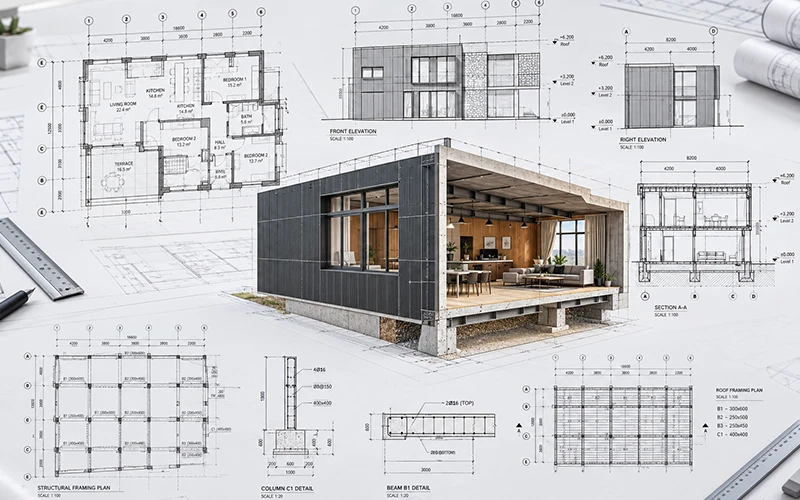
در اتوکد دستور لایه فقط برای تغییر رنگ خطوط نیست؛ بلکه یکی از اصلیترین ابزارهای مدیریت، تفکیک و کنترل نقشه است. در یک پروژه واقعی میتوانید دیوارها، درها، پنجرهها، اندازهگذاری، متن، مبلمان و خطوط کمکی را در Layerهای جداگانه قرار دهید تا کنترل نمایش، ویرایش و چاپ آنها برایتان سادهتر شود.
برای مثال در یک پلان معماری میتوان لایه های A-WALL، A-DOOR، A-WINDOW، A-DIM و A-TEXT داشته باشید. در این حالت اگر بخواهید فقط دیوارها را ویرایش کنید، لازم نیست بین صدها Object جستجو کنید. رعایت این ساختار باعث میشود مدیریت فایل در پروژههای بزرگ بسیار سادهتر شود.
لیست دستورات Layerرا در جدول زیر تهیه کردیم:
| دستور | کلید میانبر | کاربرد |
| LAYER | LA + Enter | ایجاد و مدیریت لایهها |
| LAYISO | LAYISO + Enter | نمایش فقط لایههای مربوط به آبجکت انتخابشده |
| LAYUNISO | LAYUNISO + Enter | بازگرداندن لایههای مخفیشده توسط LAYISO |
| LAYOFF | LAYOFF + Enter | خاموش کردن لایه انتخابشده |
| LAYON | LAYON + Enter | روشن کردن لایههای خاموش |
| LAYFRZ | LAYFRZ + Enter | فریز کردن لایه |
| LAYTHW | LAYTHW + Enter | خارج کردن لایهها از حالت فریز |
| LAYLCK | LAYLCK + Enter | قفل کردن لایه |
| LAYULK | LAYULK + Enter | باز کردن قفل لایه |
| LAYMCH | LAYMCH + Enter | انتقال آبجکت به لایه یک آبجکت دیگر |
| LAYCUR | LAYCUR + Enter | انتقال Object انتخابشده به لایه جاری |
| LAYMRG | LAYMRG + Enter | ادغام لایهها |
| LAYDEL | LAYDEL + Enter | حذف لایه |
| LAYFRZ | LAYFRZ + Enter | فریز کردن لایه برای کنترل نمایش |
بسیاری از دستورات Layer میانبر تکحرفی ندارند و خود نام Command را در Command Line وارد میکنید.
ایجاد و مدیریت لایهها (Layer)
دستور Layer اصلیترین دستور برای ساخت، حذف و تنظیم لایهها است. از طریق آن میتوانید لایه جدید ایجاد کنید و ویژگیهایی مانند رنگ، نوع خط، وزن و ضخامت خط و وضعیت نمایش را مدیریت کنید.
خاموش کردن لایه (LayOff)
با اعمال دستور Layoff شما یک لایه را خاموش میکنید؛ یعنی آبجکتهای آن لایه در نقشه نمایش داده نمیشوند.
فرض کنید برای بررسی ابعاد پلان، مبلمان مزاحم دید شماست، با این دستور و انتخاب یک آبجکت از لایه مبلمان تمامی مبلها هاید میشود. این روش بسیار سریعتر از انتخاب و مخفی کردن تکتک مبلمان است.
تفاوت LAYOFF، LAYFRZ و LAYLCK چیست؟
این سه دستور بهظاهر مشابهاند، اما کاربرد متفاوتی دارند:
| دستور | نتیجه | کاربرد مناسب |
| LAYOFF | Layer خاموش میشود | مخفی کردن موقت |
| LAYFRZ | Layer Freeze میشود | کنترل نمایش و مدیریت فایل |
| LAYLCK | Layer قفل میشود | جلوگیری از ویرایش تصادفی |
مثلا اگر فقط میخواهید مبلمان را موقتا نبینید، LAYOFF کافی است. اگر میخواهید لایه را در شرایطی فریز کنید، LAYFRZ مناسب است. اگر میخواهید مبلمان دیده شود ولی کسی نتواند آن را تصادفی تغییر دهد، LAYLCK کاربرد دارد.
کلیدهای عملکردی و ابزارهای کمکی در اتوکد (Function Keys)
کلیدهای F1 تا F12 در اتوکد بیشتر برای روشن و خاموش کردن ابزارهای کمکی، کنترل محیط کار و دسترسی سریع به برخی قابلیتها استفاده میشوند. برخلاف دستورات ترسیمی و ویرایشی، این کلیدها چیزی را مستقیما ترسیم یا ویرایش نمیکنند؛ بلکه نحوه کار کردن شما با نقشه را کنترل میکنند.
برای ترسیم دقیق، شناخت این کلیدها بهخصوص هنگام ترسیم دیوار، پلان، ستون، پله و جزئیات اجرایی اهمیت زیادی دارد.
| کلید | ابزار | کاربرد اصلی |
| F1 | Help | دسترسی به راهنمای AutoCAD |
| F2 | Text Window | مشاهده تاریخچه Command Line |
| F3 | Object Snap | گرفتن نقاط دقیق هندسی |
| F4 | Tablet Mode | کنترل حالت Tablet |
| F5 | Isoplane | تغییر صفحه در ترسیم ایزومتریک |
| F6 | Dynamic UCS | سیستم مختصات کاربری دینامیک |
| F7 | Grid | نمایش/مخفی کردن شبکه |
| F8 | Ortho | ترسیم افقی و عمودی دقیق |
| F9 | Snap | محدود کردن حرکت مکاننما به گام مشخص |
| F10 | Polar Tracking | کنترل ترسیم بر اساس زاویه |
| F11 | Object Snap Tracking | ایجاد مسیرهای کمکی از نقاط Snap |
| F12 | Dynamic Input | نمایش و ورود اطلاعات نزدیک Cursor |
کلید F3 برای Object Snap
این فرمان به شما اجازه میدهد مکانهای دقیق هندسی مانند نقطه پایانی Endpoint، نقطه میانی Midpoint، Centerوسط آبجکت و Intersectionمحل تقاطع را پیدا کنید.
میخواهید یک خط جدید دقیقا از گوشه یک دیوار شروع شود. اگر F3 فعال باشد، نقطه Endpoint به راحتی شناسایی میشود و خط بدون خطای چشمی از همان نقطه آغاز ترسیم میشود.
برای ترسیم دقیق پلان، F3 یکی از کلیدهای بسیار مهم است.
فعال بودن کلید F3 بهتنهایی کافی نیست؛ باید Snapهای موردنیاز را نیز در تنظیمات Object Snap انتخاب کرده باشید.
کلید F7 برای شبکه بندی
با فعال کردن کلید F7 شبکه Grid را روی صفحه نمایش روشن یا خاموش میکند.
هنگام طراحی اولیه یک پلان، Grid به شما در درک فاصلهها و جهتگیری کمک میکند. اگر خطوط شبکه مزاحم دیدن هاشورها و جزئیات نقشه شوند، با همین کلید F7 میتوانید آن را خاموش کنید.
Grid صرفا یک راهنمای بصری است و با Snap متفاوت است.
کلید F8 برای Ortho Mode
با کلیدF8 حالت Ortho فعال یا غیرفعال میشود. وقتی Ortho فعال است، حرکت مکاننما برای ترسیمهای مستقیم به جهتهای اصلی افقی و عمودی محدود میشود.
برای ترسیم دیوار با فعال کردن Ortho، خط در راستای افقی یا عمودی حرکت میکند و احتمال ایجاد زاویه ناخواسته از بین میرود.
برای پلانهای معماری، ترسیم دیوار، ستون، خطوط اندازه و بسیاری از اجزای قائم و افقی بسیار کاربردی است.
کلید F9 برای Snap mode
با فعال کردن این کلید حرکت مکاننما را به فواصل مشخص شبکهای محدود میکنید.:
اگر Snap را روی فاصله مشخص تنظیم کرده باشید، هنگام ترسیم خطوط، مکاننما با گامهای تعیینشده حرکت میکند. این قابلیت میتواند برای ترسیمهای اولیه یا شبکهبندی منظم مفید باشد.
تفاوت F7 و F9
- F7: نمایش یا مخفی کردن Grid
- F9: محدود کردن حرکت مکاننما به گام Snap
بنابراین ممکن است Grid را ببینید ولی Snap خاموش باشد، یا برعکس.
کلید F10 برای Polar Tracking
Polar Tracking به شما کمک میکند مکاننما را در زوایای مشخص هدایت کنید.
به عنوان مثال میخواهید یک خط با زاویه 45 درجه رسم کنید. با فعال بودن Polar Tracking و تنظیم زاویه مناسب، مکاننما هنگام نزدیک شدن به زاویه موردنظر آن را تشخیص میدهد.
این دستور برای ترسیم پله در نما، خطوط مورب، سقف شیبدار، دیتیلهای اجرایی و اشکال هندسی زاویهدار بسیار مفید است.
تفاوت Ortho Mode با Polar Tracking
F8 حرکت را به راستای افقی و عمودی محدود میکند اما Polar Tracking میتواند زوایای مشخص دیگری مانند 30، 45 یا 90 درجه را نیز کنترل کند.
کلید F11 برای Object Snap Tracking
این ابزار به شما اجازه میدهد از نقاط Snap موجود، مسیرهای کمکی ایجاد کنید و موقعیت یک نقطه جدید را بر اساس آنها پیدا کنید.
فرض کنید میخواهید یک ستون را دقیقا در راستای محور یک پنجره و در فاصله مشخصی از یک دیوار قرار دهید. با Object Snap Tracking میتوانید از نقاط موجود در نقشه بهعنوان مرجع استفاده کنید، بدون اینکه خطوط کمکی دائمی رسم کنید.
تفاوت با F3
F3 نقطه هندسی دقیق مانند Endpoint یا Midpoint را پیدا میکند؛ F11 از این نقاط برای ایجاد مسیرهای Tracking و پیدا کردن موقعیتهای جدید استفاده میکند.
کلید F12 برای Dynamic Input
این قابلیت اطلاعاتی مانند فاصله و زاویه را نزدیک مکاننما نمایش میدهد و امکان ورود مستقیم برخی مقادیر در کنار Cursor را فراهم میکند.
به عنوان مثال میخواهید یک دیوار 5 متری ترسیم کنید. هنگام اجرای دستور لاین میتوانید طول خط را در Dynamic Input وارد کنید و مقدار موردنظر را سریعتر کنترل کنید.
دستورات ابتدایی اتوکد (مدیریت فایل و دستورات عمومی)
دستوراتی که برای افزایش سرعت در ذخیره، باز کردن، کنترل، بازیابی و مدیریت فایل DWG کاربرد دارند.
| دستور | کاربرد | میانبر |
| NEW | ساخت Drawing جدید | Ctrl + N |
| OPEN | باز کردن فایل | Ctrl + O |
| SAVE | ذخیره فایل | Ctrl + S |
| SAVE AS | ذخیره با نام یا مسیر جدید | Ctrl + Shift + S |
| CLOSE | بستن Drawing | Ctrl + W |
| QUIT | خروج از AutoCAD | Alt + F4 |
| UNDO | برگشت عملیات | Ctrl + Z |
| REDO | اجرای مجدد عملیات برگشتخورده | Ctrl + Y |
جمع بندی
تسلط بر محیط نرم افزار اتوکد تنها به شناخت ابزارهای ترسیم محدود نمیشود؛ بلکه توانایی انتخاب و بهکارگیری صحیح فرمانها، میانبرها، ابزارهای کمکی و قابلیتهای مدیریت فایل، نقش مهمی در افزایش سرعت، دقت و نظم فرایند نقشهکشی دارد. بررسی کاربرد این ابزارها نشان میدهد که استفاده هدفمند از آنها میتواند بسیاری از عملیات تکراری در پروژههای عمرانی و معماری را سادهتر میکند و روند اصلاح و مدیریت نقشهها را نیز بهبود میبخشد. بنابراین، یادگیری لیست دستورات اتوکد باید در کنار تمرین عملی و اجرای پروژههای واقعی دنبال شود تا مهارت شما از حفظ کردن فرمانها فراتر رود و به توانایی حل مسئله در محیط نرمافزار تبدیل شود.
برای یادگیری اصولی و پروژهمحور این مهارتها، آموزشگاه فنی حرفهای سنجش پارسیان در مشهد دورههای عمران و معماری فنی حرفه ای را برگزار میکند و بستری برای آموزش مهارتهای موردنیاز ورود به بازار کار فراهم کرده است.